
FAQ van ICT
FAQ van ICT
THUISWERKEN
-
Ik werk thuis of elders. Hoe maak ik verbinding met het Rho-netwerk?
Werk je thuis of op een andere locatie dan een Rho kantoor en wil je verbinden met het Rho-netwerk, dan moet je verbinding maken met Rho VPN. Dit doe je als eerste nadat je je laptop hebt opgestart.
Hoe maak ik VPN verbinding?
Klik op het icoontje van de netextender. Deze is te vinden op je bureaublad of in de balk onderaan je scherm.Als je daarop klik, verschijnt dit venster.
Vul de benodigde gegevens in, voor zover die niet automatisch al zijn ingevuld:- Bij Username vul je jouw rho e-mailadres in
- Bij Wachtwoord vul je het wachtwoord in dat je ook gebruikt om in te loggen op je laptop
Vervolgens druk je op Connect en je bent verbonden met het netwerk van Rho.
Als je klaar bent met werken en de laptop uit gaat zetten verbreek dan altijd eerst de netextender verbinding door op Disconnect te drukken.Let op!
Omdat het een versleutelde verbinding is tussen het Rho netwerk en jouw laptop, zou de internetsnelheid goed en stabiel genoeg moeten zijn om de verbinding in stand te houden. Mocht de verbinding alsnog vaak verbreken, dan is dat in 99% van de gevallen te weten aan de internetverbinding op de locatie waar je werkt. Het advies is dan om met een netwerkkabel verbinding te maken en niet via wifi.
-
Hoe verander ik mijn wachtwoord als ik thuiswerk?
Als je wachtwoord is verlopen en je niet op kantoor bent, dan doorloop je de volgende stappen om een nieuw wachtwoord in te stellen:
- Klik op het icoontje van de Netextender om verbinding te maken met het Rho-netwerk. Op dat moment verschijnt dit schermpje
- Vul daar je oude wachtwoord in en jouw nieuwe. Let bij het verzinnen van een nieuw wachtwoord dat deze niet lijkt op de oude. Houd daarbij rekening met de volgende kenmerken:
– minimaal 10 karakters
– minimaal 1 hoofdletter
– minimaal 1 vreemd teken (zoals !@#$%^&*)
– minimaal 1 cijfer. - Klik vervolgens op OK. Je bent nu verbonden met het Rho-netwerk.
- Druk nu tegelijk op de Windowtoets en de letter L op je toetsenbord.
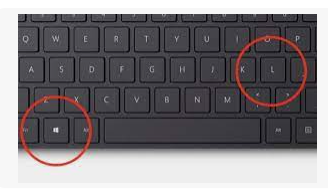
5. Nu logt de laptop uit en kun je opnieuw inloggen met je nieuwe wachtwoord.
Je nieuwe wachtwoord is gesynchroniseerd!
-
Ik krijg bij inloggen een melding dat ik mijn login moet goedkeuren. Wat betekent dat?
Recentelijk heeft Microsoft de zgn. MFA beveiliging uitgebreid met een codeverificatie. Deze beveiliging is nu ook een standaardinstelling van Microsoft. Dit betekent dat iedereen bij Rho deze extra beveiliging moet gaan gebruiken.
Wat dit precies betekent voor jou en wat je concreet moet doen als je een goedkeuringsmelding krijgt, lees je hier
ONLINE VERGADEREN
-
Via Teams vergaderen in een vergaderzaal. Hoe doe je dat?
Heb je een fysieke vergadering in een vergaderzaal op kantoor en wil je de vergadering ook via Teams laten lopen op het grote scherm? Volg dan bij het inplannen van de vergadering de volgende stappen:
- Maak in je eigen Outlook-agenda een nieuwe vergadering aan en maak hiervan een teams meeting met de teams-knop, bovenin de balk (zie afbeelding)
- Vul nu bij Vereist de ruimte in waar de vergadering gaat plaatsvinden. (zie afbeelding)
Nemen meerdere vestigingen deel aan de vergadering? Neem de betreffende ruimtes daar dan mee in de uitnodiging. - Vul bij Optioneel de collega’s of externe genodigden in, zodat zij ook deel kunnen nemen aan de vergadering.
- Klik op Verzenden. Als de agenda van de betreffende ruimte(s)leeg is, wordt het verzoek geaccepteerd en staat de vergadering direct in het teams-paneel.
Wat is een teams-paneel?
Het Teams-paneel is het digitale display dat je in de vergaderzalen vindt en waarmee je heel eenvoudig de vergadering die je op de wijze zoals b0venomschreven hebt ingepland, kan starten. Met gebruik van het Teams-paneel heb je geen laptop nodig voor het starten van de vergadering.
De ruimtes op de vestigingen die een Teams-paneel hebben zijn:
- Middelburg: v-mb-vergaderzaal
- Eindhoven: v-ei-vergaderzaal
- Deventer: v-rho-deventer
- Leeuwarden: V-lw-vergaderkamer
- Groningen: vergaderzaal Groningen
- Rotterdam: v-dp-het depot
Presentatie delen. Hoe doe ik dat?
Als je tijdens de vergadering een presentatie via het scherm wilt delen, gebruik daarvoor de zwarte Clickshare dongle. Let op! Niet alle vergaderzalen beschikken over de clickshare dongle. Gebruik in dat geval de paarse switch kabel.
RHO-LAPTOP
-
Mijn laptop vertoont problemen met geluid en scherm. Hoe los ik dit op?
Doet het geluid van jouw laptop het niet meer, of werkt de connectie met een beeldscherm ineens niet meer? Het kan zijn dat jouw laptop een update kan gebruiken. Door zelf de hardware van de laptop te updaten kun je veel problemen mee verhelpen.
Hoe voer je de update uit?
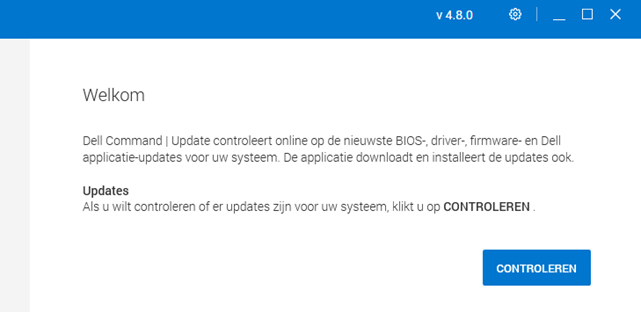
- Open het Dell Command Update programma via het startmenu van Windows (zoek hem desnoods op via de verkenner).
- Druk op de blauwe knop “Controleren” .
- Nu krijg je een lijst met updates (als ze er zijn).
Vink het vakje aan, zoals in deze afbeelding aangegeven en druk op de blauwe knop Installeren. Afhankelijk van het aantal updates, ben je zo’n 30-60 min mee bezig. - Update is klaar? Start je laptop opnieuw op.
Let op! Zie je bij opnieuw opstarten eerst een zwart scherm?
Doe nu absoluut niets en laat dit zijn ding doen! Na afronding zie je het Windows inlogscherm en kun je weer aan het werk.
Mocht je na het draaien van de updates nog steeds problemen hebben met beeld of geluid of andere issues, neem dan contact op met de ICT via 010-2018500.
-
Mijn laptop en/of telefoon is gestolen, Wat nu?
Wanneer je Rho-laptop of telefoon is gestolen, is het heel belangrijk om direct telefonisch contact op te nemen met ICT via 010-201 8500 of receptie-rotterdam via 010-201 8555.
Bij geen gehoor (omdat het bijvoorbeeld weekend is) stuur je een email naar ict@rho.nl met daarin het telefoonnummer waarop je bereikbaar bent.Je geeft aan ICT door wat er gestolen is, is dat alleen je laptop, je hele tas, zaten er ook rho-documenten of een sleutel of pas van de vestiging in?
Nadat je met ict hebt gebeld doe je aangifte bij de politie.
RHO-TELEFOON
-
Mijn werktelefoon is kapot. Wat nu?
Aan iedereen binnen Rho wordt een zakelijke mobiele telefoon ter beschikking gesteld. Het kan echter soms gebeuren dat er iets aan jouw telefoon kapot gaat of dat de telefoon niet meer goed werkt.
Wat te doen bij schade, slijtage of storing van je werktelefoon?
Alle informatie hierover vind je hier.
-
Hoe zit het met het datagebruik? Waar moet ik op letten?
Op je mobiele Rho-telefoon heb je beschikking over een abonnement met een persoonlijke databundel. Je abonnement is te gebruiken voor jouw werkzaamheden bij Rho maar ook voor privégebruik. Het is goed om te weten dat de beschikbare data NIET onbeperkt is.
Als Rho willen we het datagebruik wel binnen de perken houden. Daarom wijzen we jou graag op een aantal regels en tips via dit, al eerder gepubliceerde bericht.
-
Waar vind ik het telefoonnummer van mijn collega?
De telefoonnummers van je collega’s vind je in de KPN-app MijnGesprek op je werkmobiel. Vanuit deze app kun je direct bellen met elke collega. Daarnaast worden de telefoonnummers ook vermeld in het smoelenboek op intranet en in de e-mailhandtekening in Outlook.
-
Ik kan mijn collega niet in vinden in de KPN-app MijnGesprek
Je dient MijnGesprek zelf te updaten, je telefoon doet dit niet automatisch. Hiervoor moet je af en toe de contacten verversen/updaten. Dit doe je in MijnGesprek door met je vinger op het scherm van boven naar beneden te vegen (vinger naar benden trekken en loslaten, ook wel elastiekje genoemd). Voilà, je contacten zijn weer up to date en het nummer van je collega staat er als het goed is nu ook bij.
CYBERSECURITY! (VEILIG WERKEN ONLINE)
-
Ik ontvang regelmatig spam en phishing mails. Wat moet ik doen?
Helaas ontvangen we ook binnen Rho Adviseurs regelmatig spam of phishing mails. Als jij een spam of phishing bericht opent en je gegevens achterlaat, brengt dit aanzienlijke bedrijfsrisico’s voor Rho Adviseurs met zich mee. Daarom is het belangrijk om hier alert op te zijn en goed te weten hoe je phishing mails herkent en wat te doen in geval je hiermee te maken hebt.
In dit bericht vind je alle informatie over het herkennen van spam en phishing en hoe daarmee om te gaan.
Bij twijfel of vragen neem altijd direct contact op met onze Hunt Group ICT via 010-201 8500 of mail naar ict@rho.nl. Voor meer informatie over ICT, zie dit bericht.